Nếu bạn đang cần tổng hợp file dữ liệu từ những tấm ảnh, có một cách tối ưu hơn việc ghi lại dữ liệu trong từng ô. Với cách chuyển ảnh sang Excel, việc lấy dữ liệu từ ảnh nhanh chóng và dễ dàng hơn. Đừng bỏ lỡ hướng dẫn chi tiết từng bước thủ thuật chuyển file ảnh sang Excel ngay dưới đây!
1. Cách chuyển ảnh sang Excel chi tiết
Hiện nay có một số website phục vụ việc chuyển ảnh sang Excel. Ưu điểm của những trang web này là chuyển đổi siêu nhanh và đạt độ chính xác cao. Lần này, mình sẽ giới thiệu hai website phổ biến được nhiều người tin dùng, đó là: FastDoc và Convertio.
Tham khảo hướng dẫn chuyển file ảnh sang Excel online dưới đây:
1.1. Trang FastDoc
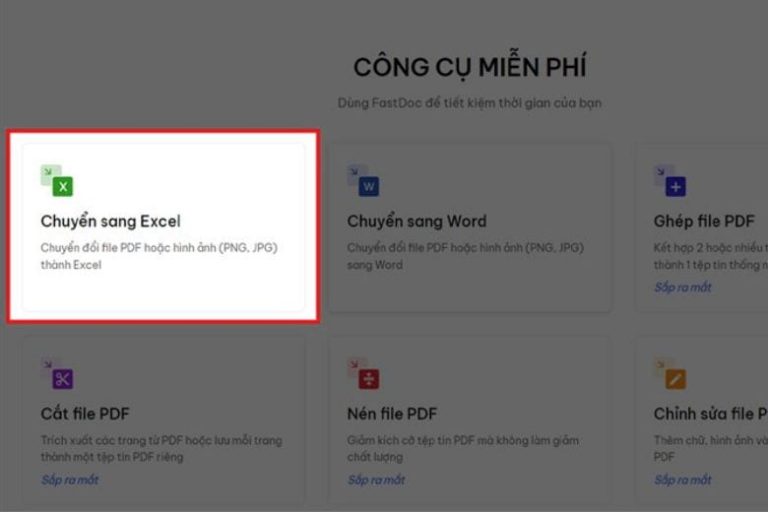
Bước 1: Bạn truy cập vào website FastDoc và đăng nhập tài khoản.
Chọn Chuyển sang ExcelBước 2: Đối với nhu cầu chuyển file FDF hoặc hình ảnh sang Excel, bạn chọn Chuyển sang Excel.
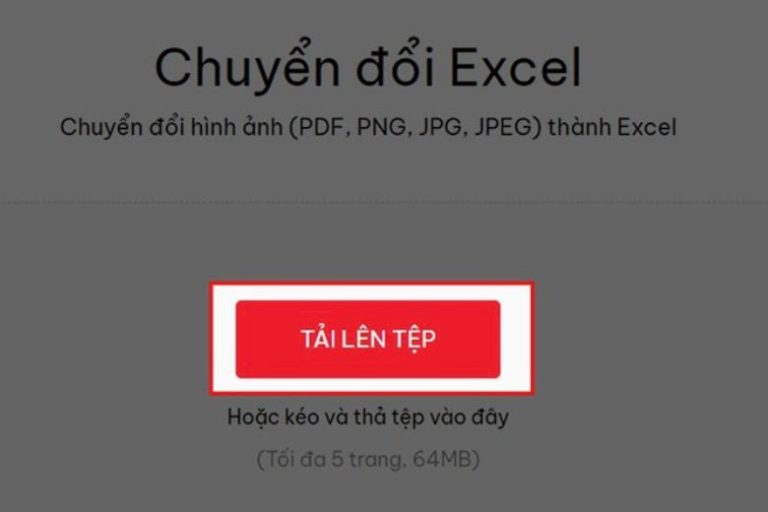
Chuyển sang ExcelBước 3: Chọn Tải lên tệp và chọn ảnh bạn muốn chuyển sang file Excel.
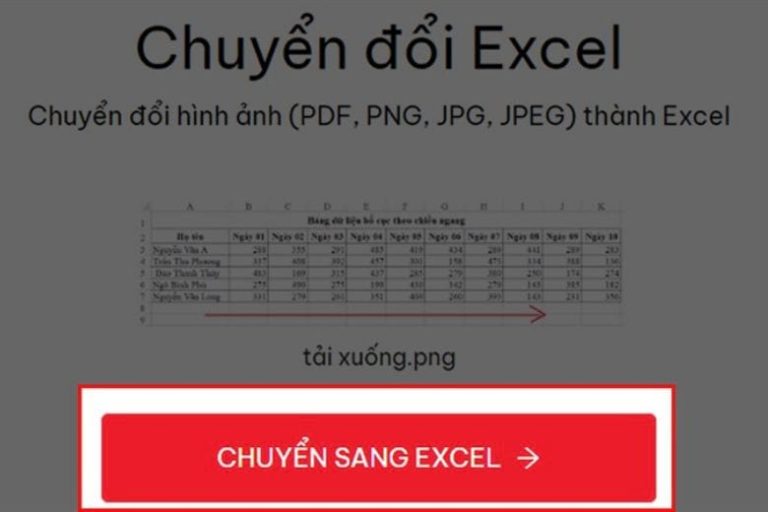
Tải lên tệpBước 4: Chờ quá trình load ảnh hoàn tất rồi bấm Chuyển sang Excel để bắt đầu quá trình chuyển file.
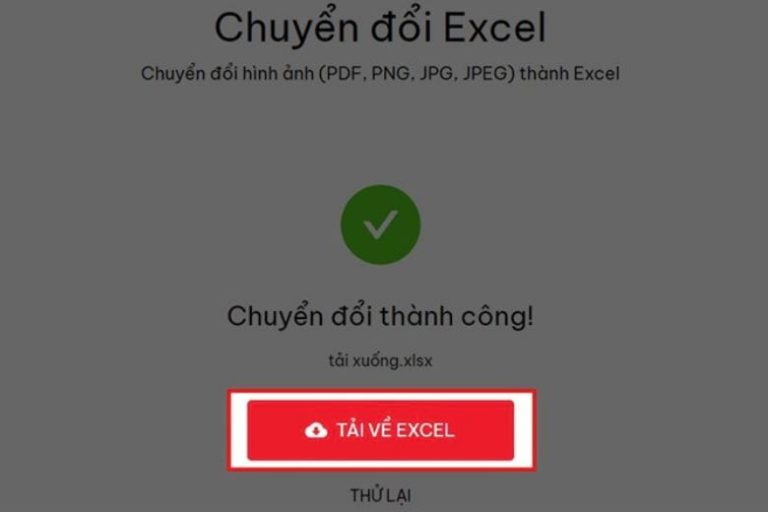
Bước 5: Đợi quá trình chuyển đổi hoàn thành và ấn Tải về Excel.
Tải về Excel
Vậy là bạn đã hoàn tất cách chuyển file ảnh sang Excel online bằng FastDoc.
1.2. Trang Convertio
Convertio là một website phổ biến chuyên dùng để chuyển đổi file. Đối với việc chuyển ảnh sang Excel, website cho phép miễn phí 10 lần tải đầu tiên mà không cần phải đăng ký tài khoản.
Hướng dẫn thực hiện cách chuyển ảnh sang Excel như sau:
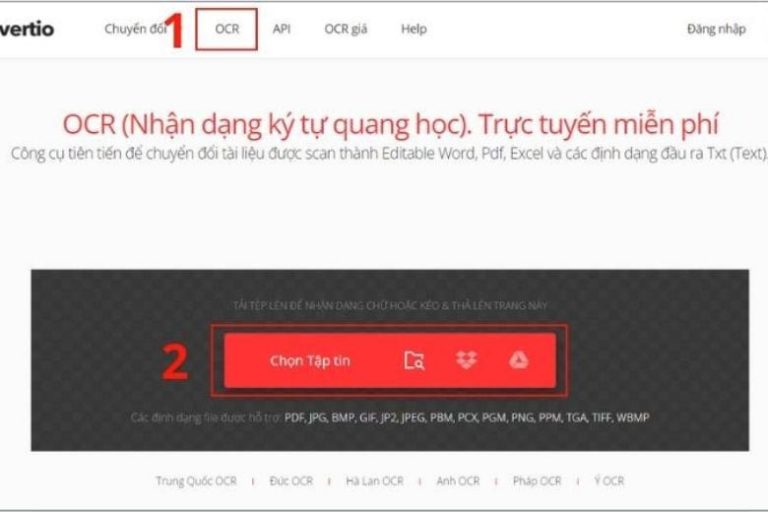
Bước 1: Truy cập website Convertio.
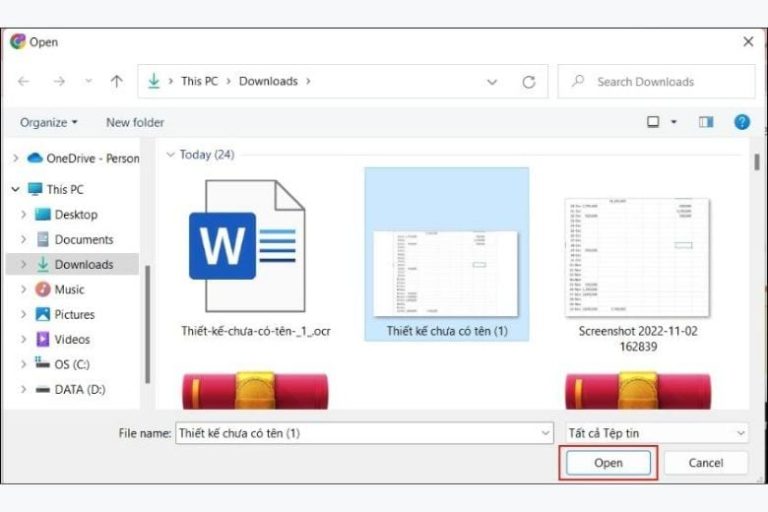
Bước 2: Bấm Choose Files, sau đó chọn file mà bạn muốn chuyển đổi rồi bấm Open.
Chọn tập tinChọn fileBước 3: Sau khi tải file lên, bạn chọn định dạng file là Microsoft Excel Workbook (.xlsx) rồi bấm Nhận dạng.
Bước 4: Chờ quá trình chuyển đổi file hoàn tất.
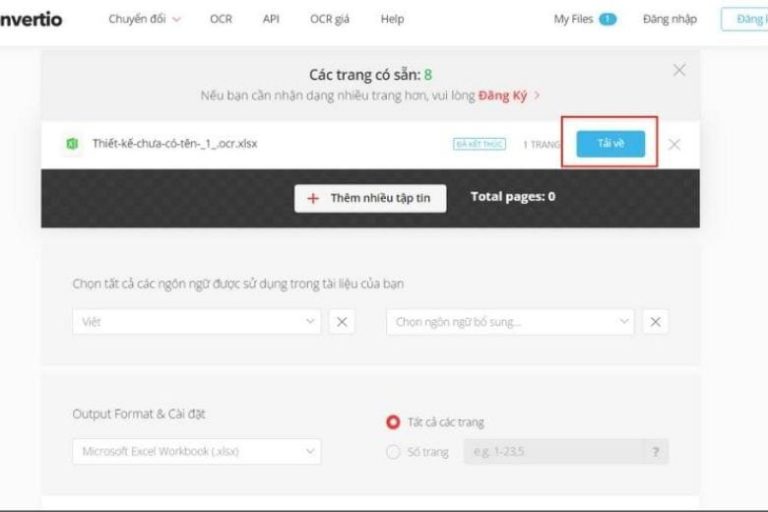
Bước 5: Sau khi chuyển đổi file thành công, bạn bấm Tải về để lưu file trên máy tính.
Tải về máy sau khi chuyển ảnh sang Excel
Bạn có thể mở file Excel vừa tải xuống để kiểm tra nội dung trong file chuyển đổi đã đạt yêu cầu hay chưa. Vậy là bạn đã hoàn tất yêu cầu chuyển file ảnh sang Excel của bản thân rồi đấy!
2. Kết luận
Trên đây đã hướng dẫn Cách chuyển ảnh sang Excel lấy dữ liệu dễ dàng, nhanh chóng. Đây là một cách vừa tiết kiệm thời gian vừa nâng cao hiệu quả công việc hơn. Chúc bạn thực hiện thủ thuật trên thành công nhé.
Tiếp tục theo dõi Phim hoà phát của Di Động Việt để được cập nhật thêm nhiều thủ thuật hữu ích khác.
Cảm ơn bạn đã quan tâm bài viết lần này của mình.
Nội dung rất thiết thực. Cảm ơn Hòa Phát đã không chỉ cung cấp phim cách nhiệt tốt mà còn chia sẻ kinh nghiệm làm việc hiệu quả cho khách hàng.
Trả lời bình luận của Trịnh Công Sơn:
H
Hoàng Thị Mai12/07/2026 17:46
★★★★★
Cảm ơn admin nhé, bài viết rất hữu ích cho người không rành công nghệ như mình. Mong công ty chia sẻ thêm nhiều mẹo hay về quản lý đơn hàng dán kính nhé.
Trả lời bình luận của Hoàng Thị Mai:
N
Nguyễn Hoàng Nam12/07/2026 11:29
★★★★★
Rất hay, một thủ thuật đơn giản nhưng hiệu quả. Cảm ơn đội ngũ nội dung của Hòa Phát đã chia sẻ.
Trả lời bình luận của Nguyễn Hoàng Nam:
T
Trần Thị Thu Trang12/07/2026 08:31
★★★★★
Hướng dẫn chi tiết, dễ hiểu quá ạ. Cảm ơn Hòa Phát đã chia sẻ mẹo hay này, áp dụng vào công việc văn phòng rất hiệu quả.
Trả lời bình luận của Trần Thị Thu Trang:
P
Phan Thị Lan11/07/2026 18:44
★★★★★
Bài viết rất hay và dễ áp dụng. Mình đã thử chuyển bảng so sánh các loại phim cách nhiệt từ ảnh sang file Excel và kết quả rất chính xác.
Trả lời bình luận của Phan Thị Lan:
N
Ngô Văn Hùng10/07/2026 15:31
★★★★★
Hướng dẫn rất trực quan, mình làm theo một lần là được luôn. Kiến thức bổ ích cho anh em làm kỹ thuật như mình.
Trả lời bình luận của Ngô Văn Hùng:
N
Nguyễn Thị Ngọc08/07/2026 14:29
★★★★☆
Cảm ơn bài viết bổ ích. Mình đã áp dụng cách này để tổng hợp thông tin bảo hành phim cách nhiệt từ ảnh chụp, rất tiện lợi.
Trả lời bình luận của Nguyễn Thị Ngọc:
N
Nguyễn Tiến Dũng08/07/2026 10:15
★★★★★
Bài viết rất hay và thực tế. Trước đây mình cứ loay hoay nhập liệu thủ công cho các thông số kỹ thuật phim cách nhiệt, giờ biết cách này tiết kiệm thời gian hơn hẳn.
Trả lời bình luận của Nguyễn Tiến Dũng:
Đ
Đỗ Thanh Thảo01/07/2026 04:07
★★★★☆
Bài viết bổ ích. Mình rất thích các nội dung chia sẻ kỹ năng số hóa như thế này từ Hòa Phát.
Trả lời bình luận của Đỗ Thanh Thảo:
P
Phạm Văn Minh29/06/2026 07:50
★★★★★
Rất hay, mình đã thử và làm được ngay. Nhân tiện hỏi bên Hòa Phát là nếu bảng giá phim cách nhiệt chụp từ ảnh mờ thì công cụ này có nhận diện tốt không nhỉ?
Trả lời bình luận của Phạm Văn Minh:
Đ
Đặng Đình Phong28/06/2026 12:57
★★★★★
Rất hay, mình đánh giá cao sự sáng tạo trong nội dung của website Hòa Phát. Đây là mẹo mà ai cũng nên biết.
Trả lời bình luận của Đặng Đình Phong:
V
Vũ Minh Anh27/06/2026 22:59
★★★★★
Bài viết rất hay, rất đúng lúc mình đang cần. Mình đang làm báo cáo chi phí dán kính cho công ty nên cách này hỗ trợ tốt thật sự.
Trả lời bình luận của Vũ Minh Anh:
N
Nguyen Van A24/06/2026 15:16
★★★★☆
Bai viet rat hay, chat luong tot va chi tiet!
Trả lời bình luận của Nguyen Van A:
L
Lý Thị Bích23/06/2026 06:08
★★★★★
Hướng dẫn chi tiết, dễ hiểu. Mình đã làm được theo các bước mà không gặp khó khăn gì. Cảm ơn công ty nhé.
Trả lời bình luận của Lý Thị Bích:
L
Lê Hữu Nam22/06/2026 19:49
★★★★☆
Bài viết bổ ích. Mình làm bên mảng thi công dán kính, việc chuyển bảng báo giá từ ảnh sang Excel giúp mình làm việc với khách hàng nhanh chóng hơn nhiều.
Trả lời bình luận của Lê Hữu Nam:
P
Phạm Hữu Tài21/06/2026 11:41
★★★★☆
Bài viết bổ ích, giúp mình giải quyết nhanh đống dữ liệu cần nhập. Cảm ơn Hòa Phát đã chia sẻ kiến thức hay.
Trả lời bình luận của Phạm Hữu Tài:
Đ
Đặng Quốc Bảo21/06/2026 06:18
★★★★☆
Cách này hay đấy, trước giờ toàn phải ngồi gõ lại thông số phim cách nhiệt từ catalog giấy. Cảm ơn bài viết bổ ích của Hòa Phát.
Trả lời bình luận của Đặng Quốc Bảo:
T
Trần Văn Kiên20/06/2026 06:24
★★★★★
Bài viết rất hay. Hy vọng Hòa Phát sẽ có thêm nhiều bài viết hướng dẫn như thế này cho anh em làm nghề dán phim ô tô.
Trả lời bình luận của Trần Văn Kiên:
L
Lưu Thùy Dương18/06/2026 11:28
★★★★★
Bài viết bổ ích quá, mình làm bên mảng thiết kế nội thất nên việc trích xuất dữ liệu từ ảnh là thường xuyên. Cảm ơn bạn nhé!
Trả lời bình luận của Lưu Thùy Dương:
B
Bùi Văn Tuấn16/06/2026 19:32
★★★★★
Quá hay! Trước giờ mình không biết Excel Online lại tiện thế này. Cảm ơn thông tin hữu ích từ công ty nhé.
Trả lời bình luận của Bùi Văn Tuấn:
Đ
Đặng Thu Hà15/06/2026 04:17
★★★★★
Bài viết bổ ích, mình rất thích cách trình bày của web. Kiến thức này áp dụng vào công việc hàng ngày quá ổn.
Trả lời bình luận của Đặng Thu Hà:
Tư vấn AIMiễn phí 24/7
Online
Trợ lý AI Hòa PhátHỏi ngay — phản hồi tức thì
Có tin nhắn mới !
Tư Vấn - Hòa Phát
AI
Sẵn sàng tư vấn
Xin chào!
Trợ lý tư vấn phim cách nhiệt của Hòa Phát. Vui lòng cho biết thông tin để bắt đầu.







Viết bình luận của bạn: